Руководство по Wb Ninja Bot
🤜🏻 WB Ninja Bot - это незаменимый помощник, который позволяет просто и эффективно контролировать ваши продажи на Wildberries.
- 🛒 Уведомления о новых заказах;
- ✅ Уведомления о выкупах;
- ↩️ Уведомления о возвратах;
- 💼 Комиссию по заказу;
- 💎 Процент выкупа по текущему артикулу;
- 🌐 Регион покупателя и стоимость логистики;
- 📦 Реальные остатки на складе и на сколько дней хватит резерва;
- 🚗 Сообщит о необходимости новой поставки;
- 🔍 Позиции по ключевым фразам в выдаче.
- 📊 Построение информативных отчетов по заказам, продажам, возвратам и штрафам;
- ↔️ Возможность подключения нескольких кабинетов Wildberries;
- 📑 Выгрузка данных в Google таблицы с обновлением в реальном времени;
- 🔕 Отсутствие рекламных рассылок и лишних уведомлений;
- 👨🏻💻 Оперативная и доброжелательная техподдержка.
✅ Для работы используется официальный публичный сервер статистики https://openapi.wb.ru (https://openapi.wb.ru/).
🛡 Пользование ботом абсолютно безопасно.
🔥 Теперь вся горячая информация о продажах на экране вашего смартфона!
🔑 Как подключиться.
1️⃣Перейдите в @WbNinjaBot, нажмите кнопку "Подключить бесплатно".
☑️ Подключаясь к боту, вы подтверждаете, что изучили нашу оферту и согласны с ней.
2️⃣ Зайдите в личный кабинет Личный кабинет WB → Наименование продавца → Интеграции по API → Создать токен (ссылка).
3️⃣ Нажмите кнопку [+ Создать токен], а затем выберите Для интеграции вручную → Базовый токен и введите любое имя токена (например WbNinjaBot).
4️⃣ Включите параметр Только чтение, выберите категорию Статистика, а также Маркетплейс (если продаёте со своего склада).
5️⃣ Нажмите [Создать токен], а затем скопируйте его.
6️⃣ Вставьте токен в сообщении чата бота и отправьте.
Ответы на частые вопросы при подключении.
1. При нажатии на кнопку "Подключить бесплатно" ничего не происходит.
Нажмите 🔵 Меню > 🐲 Личный кабинет > ⚙️ Настройки > + Добавить магазин, появится меню с инструкцией, куда и нужно будет отправить токен.
2. Я ввожу токен API, а бот не реагирует.
Ключ следует вводить в соответствии с инструкцией, проходя ее пошагово и не уходя ни в какие другие меню перед тем, как отправлять токен. Если вы так и сделали, убедитесь, что между вашими действиями не было перерывов в несколько часов/суток. Если такой перерыв был, просто начните сначала.
3. Я ввожу токен API, а бот отвечает "API токен некорректен!".
Скорее всего, вы вводите не тот ключ. Для подключения к боту необходим именно ключ типов Статистика или Статистика и Маркетплейс.
4. После подключения основного токена бот предлагает мне также добавить ключ для FBS. Если я торгую по FBS, можно обойтись только токеном Статистика?
Если у вас есть продажи по FBS, без ключа для FBS бот не сможет корректно показывать статистику, даже если вам нужна информация только по FBO. Даже если поначалу кажется, что все работает нормально, рано или поздно начнутся проблемы.
👨💼👩🏻💼 Подключение для сотрудников продавца.
В боте предусмотрена возможность подключать дополнительных сотрудников без необходимости предоставлять им ключи API. Такой возможностью обладают только 🦸🏻♂️ суперадмины, то есть пользователи, подключившиеся путем добавления API-ключа в бот. Суперадмины также могут удалять сотрудников.
1️⃣ Зайдите в боте в 🔵 Меню > 🐲 Личный кабинет > ⚙️ Настройки > (Выберите магазин из списка) > 👨💼 Сотрудники > + Добавить сотрудника.
2️⃣ Скопируйте появившуюся ссылку и отправьте пользователю, которого хотите подключить к магазину в боте. Ссылка действует не более 3-х часов.
3️⃣ Подключающийся пользователь должен пройти по ссылке, он перейдет в бот, внизу окна будет кнопка "Запустить" или "Старт" или "Начать", ее нужно нажать.
Внимание! Кнопка Добавить магазин - это не то же самое, что Добавить сотрудника. Выберите магазин из списка и действуйте согласно инструкции.
Ответы на частые вопросы при добавлении сотрудников.
1. Пригласительная ссылка не срабатывает, ничего не происходит.
Ссылка действует только 3 часа. Если время вышло, необходима новая ссылка. Если ссылка свежая, возможен баг Telegram (чаще всего подобные проблемы возникают на iPhone), просто вставьте ссылку в адресную строку браузера и пройдите по ней.
💰 Тарифы и оплата.
@WbNinjaBot является платным сервисом. У нас очень лояльная и гибкая система тарифов. Для магазинов, впервые подключившихся к боту, действует бесплатный тестовый период 31 день. В боте существует 2 тарифа: Сёгун и Самурай. Только тариф Сёгун включает в себя функционал @WbNinjaBot. Баланс и скидки являются общими для ботов @WbNinjaBot и @LimitNinjaBot.
Тариф Сёгун.
В составе тарифа:
· @WbNinjaBot (уведомления о новых заказах, выкупах, возвратах, остатках, проверка товаров в поиске, анализ поисковой выдачи и т.д.);
· @LimitNinjaBot (поиск приёмки по заданным коэффициентам. Автобронирование поставок оплачивается отдельно).
Тестовый бесплатный период для новых магазинов составляет 31 день (применяется не более одного раза для одного пользователя).
Минимальная сумма для внесения на баланс составляет стоимость тарифа за 1 месяц. Оплату бот списывает с баланса каждые сутки за день работы.
Стоимость тарифа зависит от количества заказов за 30 дней до расчетной даты (пересчитывается 1 раз в месяц в расчетный день, независимо от даты пополнения баланса).
Ваша оплата в зависимости от количества заказов в месяц составит:
При подключении к боту нескольких кабинетов (API-ключей) тарифы суммируются.
- 👨💼👩🏻💼 За дополнительных сотрудников, подключённых к вашим API-ключам, оплата не взимается.
- 🔒 Оплата производится только по вашему согласию.
- 🛡 Деньги с карты в автоматическом режиме не списываются.
Как оплатить.
Для оплаты зайдите в боте в 🔵 Меню > 💳 Баланс, выберите сумму и следуйте инструкциям бота. Минимальная сумма для внесения на баланс составляет стоимость тарифа за 1 месяц.
Ответы на частые вопросы по оплате
1. При нажатии на кнопку оплаты ничего не происходит
Нажмите 🔵 Меню > 💳 Баланс, откроется новое меню, в котором все кнопки будут работать, и можно будет внести оплату.
2. При оплате открывается страница в браузере, где написано "страница не найдена".
Ссылка на оплату просрочена. Пройдите процедуру оплаты заново с самого начала. Нажмите 🔵 Меню > 💳 Баланс, выберите сумму и оплатите.
3. Магазин должен оплачивать другой пользователь, но деньги списываются с моего баланса. Что сделать, чтобы с меня не списывали оплату?
В настройках каждого магазина вы можете выбрать, будете вы его оплачивать или нет. 🔵 Меню > 🐲 Личный кабинет > ⚙️ Настройки > Магазин > Оплата включена/Оплата выключена. Если вы не хотите оплачивать, выберите "Оплата выключена".
4. Я внес средства на баланс, но бот не работает.
Первым делом убедитесь, что бот у вас не только оплачен, но и подключен. Боту нужно несколько минут, чтобы увидеть вашу оплату, и до получаса, чтобы скачать данные и отобразить их. Если прошло много времени, и бот пишет, что не оплачен, убедитесь, что у вас включена оплата в настройках: 🔵 Меню > 🐲 Личный кабинет > ⚙️ Настройки > Магазин > Оплата включена/Оплата выключена. Должно быть выбрано "Оплата включена".
5. У меня образовался небольшой минус на балансе, как такое возможно, ведь я оплачиваю ровную сумму на месяц? Как мне теперь оплатить, чтобы хватило на подписку на месяц, ведь сумма на балансе получится чуть меньше нужной?
Когда вы вносите деньги на баланс бота, вы не оплачиваете подписку на месяц. Бот списывает сумму за день работы с баланса ежедневно. Поскольку при расчете оплаты за день приходится округлять суммы, возможна небольшая погрешность, приводящая к минусовому балансу. Просто пополните баланс, как обычно. Бот будет работать.
6. Я оплатил бот на месяц, а он просит следующую оплату раньше, чем через месяц. Почему так?
Когда вы вносите деньги на баланс бота, вы не оплачиваете подписку на месяц. Бот списывает сумму за день работы с баланса ежедневно. Если деньги закончились раньше, значит либо вы подключили еще магазины, либо у вас увеличилось количество заказов, тариф был пересчитан и оплата списывалась согласно новому тарифу. Перерасчет производится раз в месяц в один и тот же день, независимо от того, когда вы вносите деньги на баланс. Посмотреть списания можно в 🔵 Меню > 💳 Баланс > Списания.
7. Я из Казахстана/Беларуси/Кыргызстана, не получается оплатить бот обычным способом.
Эквайринг принимает к оплате только карты российских банков. Если у вас такой нет, обратитесь в поддержку @WbNinjaSupport.
8. Как отвязать свою карту?
Ваша карта не привязывается, автоматически с карты бот списаний никогда не делает. Каждый раз вы вносите средства на баланс бота самостоятельно. Соответственно, отвязывать карту не нужно, она и так не привязана.
9. Бот перевел меня на более дорогой тариф, но у меня нет такого количества заказов.
Убедитесь, что смотрите количество заказов, а не выкупов. Учитывайте, что бот считает количество заказов за месяц до расчетного дня, а не до текущей даты.
10. Можно сделать для меня скидку?
Вы можете получить скидку на услуги бота, пополняя баланс на суммы, превышающие стоимость вашего тарифа. В 🔵 Меню > 💳 Баланс отображается список доступных скидок.
🔵 Меню бота

🐲 Личный кабинет - в нем находятся все настройки бота, также там можно перейти в меню 💳 Баланс, посмотреть ваш ID (нужен для обращения в поддержку бота), перейти в чат поддержки @WbNinjaSupport и зайти на страницу с офертой.
🤖 Автобронь и поиск лимитов - ссылка на @LimitNinjaBot - бот для поиска слотов и автобронирования поставок на склады Wildberries.
📦 Товары и остатки - информация о ваших товарах, находящихся в продаже, возможность добавлять их в избранное и в архив, а также смотреть более подробные данные о каждом артикуле в разделе 📦 Мои товары.
🕵️♀️ Проверка товара в поиске - здесь можно проверить, на каких позициях в поиске ВБ находится товар по всем запросам (отображается только топ-300 позиций).
📊 Отчеты - подробная информация о заказах, выкупах, возвратах и штрафах. Можно смотреть данные за произвольные периоды.
📑 Экспорт в таблицы - настройка экспорта данных в Google-таблицы.
💰 Тарифы - информация о тарифах и порядке списания средств с баланса.
💳 Баланс - здесь можно посмотреть ваш текущий тариф, остаток на балансе бота, историю пополнений и списаний, а также внести деньги на баланс.
📜 Новости - ссылка на наш официальный новостной канал Новости Wb Ninja Bot. Рекомендуем подписаться, чтобы быть в курсе всех новостей.
⚙️ Настройка бота.
Чтобы увидеть меню настроек, зайдите в боте в 🔵 Меню > 🐲 Личный кабинет > ⚙️ Настройки и выберите магазин, для которого хотите посмотреть настройки.
✅ Уведомления включены / ⭕️ Уведомления выключены (включить?) - отключение и включение бота по нажатию данной кнопки. Настройка работает только для текущего пользователя. Если другие пользователи тоже подключены к магазину, для них бот будет продолжать работать.
✅ Оплата включена / ⭕️ Оплата выключена - отключение и включение оплаты данного магазина с вашего баланса бота.
✅ Экспорт в Google-таблицы / ⭕️ Экспорт в Google (включить?) - отключение и включение экспорта в Google-таблицы для данного магазина. Отключение может пригодиться, если вы хотите видеть в таблице данные не по всем подключенным магазинам.
✅ Показ ключевых слов / ⭕️ Показ ключ. слов (включить?) - возможность отключить в уведомлениях отображение списка ключевых слов, по которому артикул отображается в выдаче поиска ВБ. Отключение делает сообщения бота о заказах более лаконичными.
✅ Хэштеги в уведомлениях / ⭕️ Хэштеги (включить?) - отключение и включение хэштегов о типе уведомления (#Заказ, #Возврат, #Выкуп, #Отмена) в сообщениях бота для упрощения поиска.
🆔 Артикул ссылкой / 🆔 Артикул текстом + ссылка - данная настройка отвечает за то, как будет отображаться артикул в уведомлениях бота. Изменение этой опции может пригодиться тем, кто часто копирует артикулы в различные таблицы, поисковые строки и т.д.
🔲 Окна внутри Telegram / ↗️ Окна в браузере - настройка отвечает за то, будут ли открываться окна (например, таблица со списком позиций по ключевым словам) в самом Телеграм или в браузере.
📦 Резерв склада 14 дн. - позволяет настроить, на какой срок бот будет рассчитывать прогнозы остатков. По умолчанию 14 дней.
🔑 API токен замена или удаление API-ключа.
👨💼 Сотрудники - здесь можно посмотреть список подключенных к магазину пользователей, суперадмин может добавлять и удалять сотрудников.
🔔 Настройка уведомлений - настройки сообщений бота о заказах, выкупах, отменах и возвратах.
❌ Удалить магазин - удаление магазина из бота у текущего пользователя.
Замена API-токена.
Если подключенный к боту токен был удален в личном кабинете Wildberries, он становится недействительным. В боте нужно заменить его на новый. Для этого выполните шаги строго по инструкции.
1️⃣ Зайдите в Личный кабинет WB → Наименование продавца → Интеграции по API → Создать токен (ссылка).
2️⃣ Нажмите кнопку [+ Создать токен], а затем выберите Для интеграции вручную → Базовый токен и введите любое имя токена (например WbNinjaBot).
3️⃣ Включите параметр Только чтение, выберите тип Статистика, а также тип Маркетплейс (если продаёте со своего склада).
4️⃣ Нажмите [Создать токен], а затем скопируйте его.
5️⃣ Зайдите в боте в Меню > Личный кабинет > Настройки > Магазин > API токен > Заменить API токен.
6️⃣ Вставьте токен в сообщение чата бота и отправьте.
Если вы торгуете по FBS (со склада продавца) и не добавили тип Маркетплейс сразу при подключении к боту, просто сгенерируйте новый токен с типами Статистика и Маркетплейс и сделайте замену в боте.
Добавление/удаление магазинов.
Бот позволяет подключать неограниченное количество магазинов для отслеживания. Обратите внимание, что тарифы за магазины суммируются. Если вы подключаетесь как сотрудник магазина, который уже подключен к боту другим пользователем, запросите у него пригласительную ссылку, пройдите по ней и нажмите кнопку "Запустить" или "Старт" или "Начать". Если вы хотите подключить магазин как основной пользователь, действуйте согласно следующей инструкции:
1️⃣ Зайдите в Личный кабинет WB → Наименование продавца → Интеграции по API → Создать токен (ссылка).
2️⃣ Нажмите кнопку [+ Создать токен], а затем выберите Для интеграции вручную → Базовый токен и введите любое имя токена (например WbNinjaBot).
3️⃣ Включите параметр Только чтение, выберите тип Статистика, а также тип Маркетплейс (если продаёте со своего склада).
4️⃣ Нажмите [Создать токен], а затем скопируйте его.
5️⃣ Зайдите в боте в 🔵 Меню > 🐲 Личный кабинет > ⚙️ Настройки > Добавить магазин.
6️⃣ Вставьте токен в сообщение чата бота и отправьте.
1️⃣ Зайдите в боте в 🔵 Меню > 🐲 Личный кабинет > ⚙️ Настройки > (Выберите магазин) > ❌ Удалить магазин.
2️⃣ Проверьте, верно ли вы выбрали магазин для удаления, и нажмите ❌ Удалить.
Настройка уведомлений.
В боте есть гибкие настройки сообщений. Вы можете выбрать варианты условий, при которых сообщения будут приходить, либо отключить уведомления вовсе.
Для этого зайдите в боте в 🔵 Меню > 🐲 Личный кабинет > ⚙️ Настройки > (выберите магазин) > 🔔 Уведомления, выберите тип уведомлений и условия, при которых они будут приходить (можно выбирать несколько условий).

Например, на скриншоте выше уведомления о заказах настроены так, что приходить они будут только если товар заканчивается и/или товар добавлен в избранное, во всех остальных случаях уведомления о заказах приходить не будут.
🛒 Уведомления бота
Основной функционал WbNinjaBot - это уведомления о новых заказах, выкупах, отменах и возвратах. Существует 4 типа сообщений, уведомляющих о тех или иных событиях:
🛒 Заказ - покупатель совершил заказ на клиентском сайте Wildberries.
✅ Выкуп - покупатель получил заказ и оплатил его.
🚫 Отмена происходит в случае отказа покупателя от неоплаченного заказа, в случае отмены поставщиком заказа по схеме FBS, а также при отмене неоплаченного заказа со стороны WB по причине возникновения каких-либо проблем.
↩️ Возврат в уведомлении бота сообщает об отказе клиента от оплаченного заказа.
📝 Расшифровка каждой строки сообщения бота.
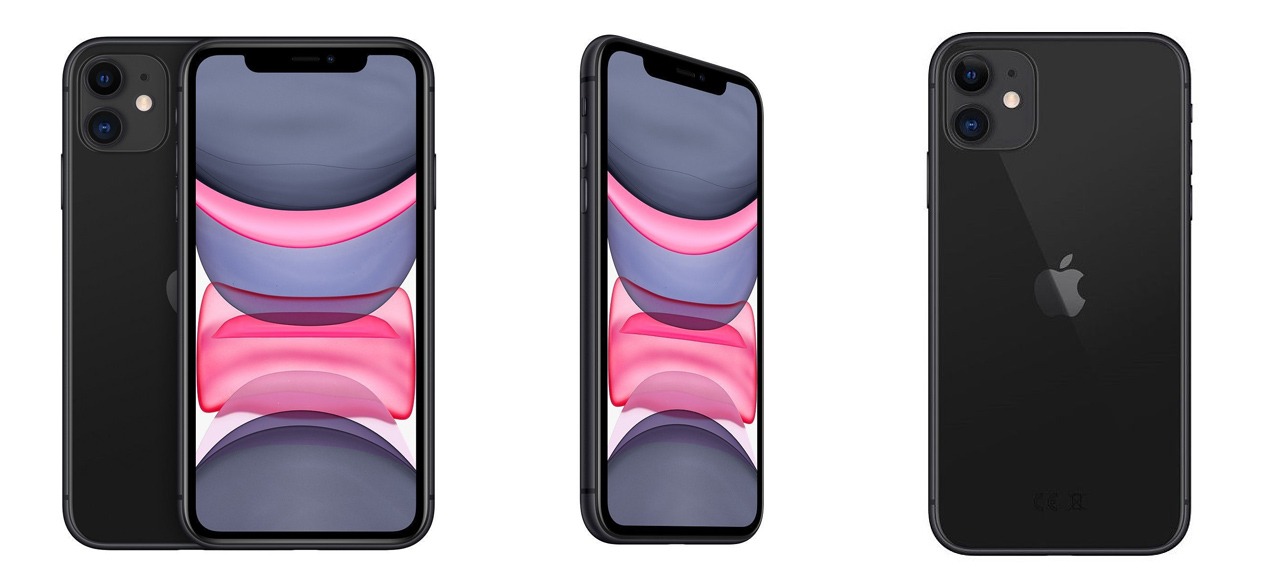
02. 🛒 Заказ [7]: 81 990₽ (⏳ уточняем цену)
05. 🆔 Арт: 16023989
07. 🏷 Apple / 2100042
08. 🛍️ WB cкидка: 18 857₽ (28%) (⏳ уточняем)
13. 💵 Сегодня таких: 2 на 163 980₽
14. 💶 Вчера таких: 1 на 81 990₽
16. 💼 Комиссия базовая: 11 479₽ (14%)
18. 💎 Выкуп за 3 мес: 93% (406/437)
19. 🌐 Логистика: FBS → Краснодарский край: 55₽ (базовая)
24. 📦 Всего: 3 шт. хватит на ⚠️4 дн.
25. 🚗 Пополните склад на 16 шт.
30. 🛍️ WB cкидка: 18 857₽ (28%)
31. 💼 Комиссия базовая: 11 479₽ (14%)
32. 🌐 Логистика: FBS → Москва: 55₽ (базовая)
35. 1-3 (⬆+1)
Дата и время заказа (по Москве).
🔸02. 🛒 Заказ [7]: 81 990₽ (⏳ уточняем цену)
Тип уведомления (в данном случае Заказ), в квадратных скобках указывается номер уведомления. Далее после двоеточия цена товара (без WB скидки).
Если для заказа FBS отображается надпись "(⏳ уточняем цену)", значит, точных данных о стоимости заказа пока нет, и бот отобразил приблизительную цифру. Когда появляются данные о фактической сумме заказа, бот редактирует сообщение, корректирует цену в нём и убирает приписку "(⏳ уточняем цену)".
Эта строка отображена здесь как пример, она есть только у уведомлений о Выкупах, Возвратах и Отменах. Показывает, через сколько дней после совершения заказа он был выкуплен/возвращен/отменен.
🔸04. 📈 Сегодня: 12 на 463 980₽
Общее число заказов по всем артикулам за сегодня и на какую сумму.
🔸05. 🆔 Арт: 16023989
Артикул товара (код является ссылкой на карточку товара). Если в настройках бота для данного магазина выбран параметр "Артикул текстом + ссылка", строка будет отображаться так: "🆔 Арт: 16023989 👉🏻 " - иконка руки при этом является ссылкой.
Категория товара. При наличии у товара размера, он указывается в этой же строке через косую черту (например, "📁 Пиджаки / 44").
🔸07. 🏷 Apple / 2100042
Бренд / Артикул товара (артикул является ссылкой на карточку товара).
🔸08. 🛍️ WB cкидка: 18 857₽ (28%) (⏳ уточняем)
Скидка WB (ранее называлась "скидка постоянного покупателя") в рублях и процентах. Если вычесть эту сумму из стоимости заказа, получится конечная цена, которую платит покупатель в конкретном случае.
Если для заказа FBS отображается надпись "(⏳ уточняем)", значит, точных данных о размере WB скидки пока нет, и бот отобразил приблизительную цифру. Когда появляются данные о фактической сумме скидки, бот редактирует сообщение, корректирует цифру в нём и убирает приписку "(⏳ уточняем)".
Номер сборки FBS. (Указывается только для заказов FBS).
🔸13. 💵 Сегодня таких: 2 на 163 980₽
Всего заказов за сегодня по этому артикулу и размеру и на какую сумму.
🔸14. 💶 Вчера таких: 1 на 81 990₽
Всего заказов за вчера по этому артикулу и размеру и на какую сумму.
Группа товара согласно ABC-анализу, в скобках доля от общей выручки за срок до 3 месяцев. Подробнее об ABC-анализе.
🔸16. 💼 Комиссия базовая: 11 479₽ (14%)
Базовое значение комиссии WB по данной категории товара.
Название акции, в которой участвует товар. Если товар не участвует в акциях, эта строчка не отображается.
🔸18. 💎 Выкуп за 3 мес: 93% (406/437)
Процентное отношение выкупленных заказов к общему числу заказов по текущему артикулу и размеру примерно за 3 месяца.
В скобках (кол-во выкупленных заказов / общее кол-во заказов) примерно за 3 месяца.
Товары, находящиеся в пути, в расчете выкупа не участвуют.
Если процент выкупа не определён (например новый товар), запись отсутствует.
🔸19. 🌐 Логистика: FBS → Краснодарский край: 55₽ (базовая)
Склад отгрузки → Регион покупателя: стоимость логистики по данному заказу. В скобках указано, базовая это логистика или ожидаемая. Фактическую логистику по заказу бот не отображает.
Если это заказ FBS, для которого пока нет данных о регионе покупателя, строка выглядит так: "🌐 Логистика: FBS → (⏳ уточняем)". После появления данных о регионе бот редактирует сообщение, изменяя данную строку на стандартную, с указанием региона и стоимости логистики.
Для Выкупов, Возвратов и Отмен отображается только регион.
Количество товаров, находящихся в пути к покупателю.
Количество товаров, находящихся в пути на склад. Wildberries включает в этот показатель идущие от клиентов возвраты, а также товары, которые находятся на перемещении с других складов или на приемке.
Остаток данного товара на складе поставщика.
Остаток данного товара на складе Wildberries.
🔸24. 📦 Всего: 3 шт. хватит на ⚠️4 дн.
Остаток данного товара по всем складам и на сколько дней хватит при текущей динамике продаж. Если товар заканчивается, отображается знак "⚠️".
🔸25. 🚗 Пополните склад на 16 шт.
Рекомендуемое число к пополнению. Рассчитывается на основании вашего резерва склада, установленного в настройках (по умолчанию 14 дней).
Если имеются еще заказы с этим же артикулом и размером, они объединяются в одно сообщение (это позволяет сократить общее число уведомлений о новых заказах).
Дата и время заказа (по Москве)
Тип уведомления, номер уведомления и цена товара (без WB скидки).
Номер сборки FBS. (Указывается только для заказов FBS).
🔸30. 🛍️ WB cкидка: 18 857₽ (28%)
Скидка WB (ранее называлась "скидка постоянного покупателя") в рублях и процентах. Если вычесть эту сумму из стоимости заказа, получится конечная цена, которую платит покупатель в конкретном случае.
🔸31. 💼 Комиссия базовая: 11 479₽ (14%)
Базовое значение комиссии WB по данной категории товара.
🔸32. 🌐 Логистика: FBS → Москва: 55₽ (базовая)
Склад отгрузки → Регион покупателя: стоимость логистики по данному заказу. В скобках указано, базовая это логистика или ожидаемая. Фактическую логистику по заказу бот не отображает.
Если это заказ FBS, для которого пока нет данных о регионе покупателя, строка выглядит так: "🌐 Логистика: FBS → (⏳ уточняем)". После появления данных о регионе бот редактирует сообщение, изменяя данную строку на стандартную, с указанием региона и стоимости логистики.
Для Выкупов, Возвратов и Отмен отображается только регион.
Поисковая выдача в топ-300 по текущему артикулу для Москвы. Бот автоматически добавляет поисковые запросы. База постоянно пополняется.
🔸35. 1-3 (⬆+1)
Первая цифра - это номер страницы выдачи. Вторая цифра - это позиция вашего артикула в выдаче. В данном случае 1-ая страница, 3-я позиция. В скобках указывается изменение позиции по сравнению со вчерашним днём (Стрелка вверх - поднятие в выдаче, стрелка вниз - понижение в выдаче). В данном случае товар поднялся на одну позицию вверх по поисковому запросу iPhone.
Запись является ссылкой. Ссылку лучше открывать в браузере, поскольку при переходе по ссылке в приложение WB иногда возникают ошибки.
Кнопка, открывающая таблицу со всеми позициями в поиске (не ниже 300-й позиции) с более подробной информацией (такую же таблицу можно получить, воспользовавшись функционалом "Проверка товара в поиске" в меню бота).
Часто задаваемые вопросы об уведомлениях бота.
1. Почему бот не отображает поисковые запросы для моего товара?
Бот отображает только те поисковые запросы, по которым товар отображается на позиции не ниже 300. Для новых товаров позиции отображаются не сразу. Также если товара не было в наличии, после его поступления какое-то время он может отсутствовать в выдаче поиска. Поисковые запросы не отображаются в уведомлениях о выкупах, отменах и возвратах.
2. Почему бот отображает не ту логистику, какая должна быть?
Данные о фактической стоимости логистики по каждому заказу доступны только в отчетах реализации. Бот отображает ожидаемую логистику, а не фактическую по каждому заказу. Данные берутся из отчетов реализации за прошлые периоды. Если там нет данных по конкретному артикулу и складу, берется базовая логистика.
3. Почему базовая логистика в боте отличается от той, что указана в разделе "Тарифы на поставку" в личном кабинете WB?
Бот не берет данные из раздела "Тарифы на поставку", поскольку это не базовая логистика. Базовая логистика находится в разделе "Тарифы на остаток", оттуда бот и берет информацию.
4. Почему бот отображает не ту комиссию, какая должна быть?
Обратите внимание, что бот отображает базовую комиссию, а не фактическую по данному заказу.
5. У меня в личном кабинете Wildberries отображаются заказы/выкупы/возвраты, а бот их не прислал. Бот не работает?
Бот работает по API. Это не то же самое, что ваш личный кабинет на WB. Маркетплейс отдает данные по API с задержками, поскольку обновляет он их по мере совершения каких-либо действий с заказами. Самые большие задержки по API наблюдаются у магазинов с маленьким количеством заказов. Бот вышлет всю информацию, как только она появится в файлах статистики Wildberries.
6. Почему количество заказов/выкупов/возвратов в личном кабинете WB и в боте не совпадает?
Потому что статистика находится в динамике, данные постоянно меняются как у вас в личном кабинете на Wildberries, так и по API. Официальная позиция маркетплейса такова, что абсолютно точная информация есть только в отчетах реализации (финансовый отчет), не на главной в ЛК WB, не в разделе Аналитика на сайте и не по API.
Что такое ABC-анализ
Если кратко, то суть ABC-анализа в том, чтобы отранжировать позиции с точки зрения вклада в общую прибыльность. Все товары делятся на три группы:
📊 Группа А — наиболее ценные позиции. Эти товары составляют 20% от общего ассортимента и обеспечивают 80% продаж.
📊 Группа В — промежуточные позиции. Составляют 30% ассортимента и делают 15% продаж.
📊 Группа С — наименее ценные. Эти товары составляют 50-60% ассортимента и дают 5% продаж.
🟢 Товары группы А являются целевыми — на них нужно сосредоточиться, больше производить / закупать / продавать. Нужно следить, чтобы они всегда были в наличии, организовать бесперебойные поставки, обеспечить должный контроль производства и качества.
🟠 Товары из группы В приносят немного прибыли. Однако они расширяют ассортимент и обеспечивают небольшой, но стабильный доход.
🔴 Товары из группы С не приносят прибыли. Нужно попытаться понять, почему от них низкая отдача. Возможно, от этих позиций стоит отказаться.
В боте это выглядит примерно так:
🟩 ABC-анализ: A (7.21%)
или
🟧 ABC-анализ: B (1.86%)
или
🟥 ABC-анализ: C (0.3%)
(т.е. указывается группа A, B или C, а в скобках отображается доля от общей выручки не более, чем за 3 месяца).
🕵️♀️ Проверка товара в поиске
С помощью 🔵 Меню > 🕵️♀️ Проверка товара в поиске вы можете посмотреть, по каким запросам товар отображается в поиске Wildberries, и на каких позициях (в пределах Топ-300). Проверить таким образом можно не только ваши артикулы, но и любые другие. В грамотных руках это мощнейший инструмент для поисковой оптимизации карточек товаров.
Бот отображает только те поисковые запросы, по которым товар отображается на позиции не ниже 300. Бот старается игнорировать рекламные позиции и показывать только органику. Для новых товаров ключевики отображаются не сразу. Также если товара не было в наличии, после его поступления какое-то время он может отсутствовать в выдаче поиска.
Как проверить товар в поиске.
Перейдите в 🔵 Меню > 🕵️♀️ Проверка товара в поиске, введите артикул или ссылку на товар и отправьте боту.
Если бот дал ответ "🕵️♂️ Ничего не найдено", значит, поиск прошел успешно, товар отсутствует в выдаче на первых трех страницах по всем существующим популярным запросам.
Если бот ответил: "🕵️♂️ Найдено запросов:" и указал количество, значит, поиск прошел успешно, товар найден в выдаче поисковика. Чтобы увидеть ключевики и позиции товара, нажмите кнопку "🔍 Показать найденное". Вы перейдете на таблицу с подробной информацией. Расшифровку всех сокращений и пояснения к столбцам можно посмотреть внизу таблицы.
Частые вопросы по проверке товара в поиске
1. Почему бот пишет "Ничего не найдено", он что, не видит мой товар?
Этот ответ говорит о том, что поиск прошел успешно, ваш товар отсутствует на первых трех страницах выдачи поиска. Для новых товаров ключевики отображаются не сразу. Также если товара не было в наличии, после его поступления какое-то время он может отсутствовать в выдаче поиска.
2. Почему позиции не совпадают с теми, что я вижу?
Бот отображает выдачу для региона Москва. Выдача в других регионах может отличаться, и даже может отличаться у разных пользователей. Wildberries постоянно меняет алгоритмы, среди таких нововведений мы замечали и индивидуальную выдачу поиска. Кроме того, позиции могут быстро меняться, а бот обновляет данные несколько раз в день. Также бот старается игнорировать все рекламные позиции и показывать только органику, это стоит учитывать.
3. Я оплатил бот, но при попытке проверить товар в поиске бот все равно просит его оплатить.
Проверка товаров в поиске - это дополнительная функция бота, а не основная. Бот будет работать только при условии подключения к нему API хотя бы одного магазина. Как подключить: ссылка.
📦 Товары и остатки
В 🔵 Меню > 📦 Товары и остатки отображаются общие сведения об артикулах, которые в данный момент находятся в продаже.
Если у вас подключено несколько магазинов, вы можете выбрать, по каким из них будет отображаться информация. Для этого нажмите кнопку "Выбрано: (название магазина)", откроется меню выбора.
В разделе "Мои товары" бот показывает подробную информацию по артикулам, в том числе по тем, которых в данный момент нет в наличии (но не дольше трех месяцев). Артикулы, которые для вас не актуальны, вы можете добавить в архив, нажав на кнопку [+ Добавить в архив]. Эти артикулы не будут отображаться в списке "Мои товары".
Если вы хотите получать уведомления от бота только по определенным артикулам, вы можете добавить их в избранное кнопкой [+ Добавить в избранное] и настроить уведомления, чтобы они приходили только по избранным артикулам.
Частые вопросы по товарам и остаткам.
1. Бот перестал показывать товары/ показывает только один артикул в разделе "Мои товары". Что делать?
Если вы видите надпись "Поиск: 🔍" под "МОИ ТОВАРЫ", нажмите кнопку "❌ Поиск отмена".
2. В "Товары и остатки" бот показывает нулевые показания / количество артикулов меньше, чем у меня есть. А в "Мои товары" показывает всё правильно.
Учтите, что в "Товары и остатки" отображаются только те артикулы, которые в данный момент есть в продаже, а в "Мои товары" - все.
3. Я добавил на сайт новый артикул, как мне его добавить в бот?
Он появится в боте автоматически, когда Wildberries начнет отдавать по нему информацию по API.
📊 Отчеты
В 🔵 Меню > 📊 Отчеты вы можете смотреть количество заказов, выкупов, возвратов и штрафов за выбранные временные интервалы. В сводке отображаются общие цифры.
Если у вас подключено несколько магазинов, вы можете выбрать, по каким из них будет отображаться информация. Для этого нажмите кнопку "Выбрано: (название магазина)", откроется меню выбора.
Кнопки "Сегодня", "Вчера", "7 дней", "30 дней" и "Выбрать период" позволяют выбрать временной промежуток, за который отобразится общая статистика по магазину. Далее можно включить группировку по разным признакам, а также воспользоваться поиском по артикулу.
Кнопки "Заказы", "Выкупы", "Возвраты" и "Штрафы" позволяют посмотреть конкретный список заказов/выкупов/возвратов/штрафов. Далее можно включить группировку по разным признакам, а также воспользоваться поиском по артикулу.
Частые вопросы по отчетам.
1. Бот перестал показывать информацию в разделе "Заказы", "Выкупы", "Возвраты" или "Штрафы" / показывает только один артикул. Что делать?
Если вы видите надпись "Поиск: 🔍" и какой-то текст после нее, нажмите кнопку "❌ Поиск отмена".
2. Почему количество заказов/выкупов/возвратов в личном кабинете WB и в боте не совпадает?
Потому что статистика находится в динамике, данные постоянно меняются как у вас в личном кабинете на Wildberries, так и по API. Официальная позиция маркетплейса такова, что абсолютно точная информация есть только в отчетах реализации (финансовый отчет WB), не в личном кабинете и не по API.
📑 Экспорт в таблицы
В 🔵 Меню >📑 Экспорт в таблицы находится инструкция по подключению к Google-таблицам бота. В таблицы экспортируется статистика из бота, что позволяет оперировать данными, сохранять их в одном месте, использовать как источник данных для собственных таблиц.
Обратите внимание, что вкладка Склад не заполняется автоматически, так и должно быть. Столбцы Номенклатура и Размер во складке Склад нужно заполнять самостоятельно (для этого данные из столбцов необходимо скопировать из вкладки Номенклатура).
Во вкладке таблицы Инструкция есть подробная инструкция о том, как пользоваться таблицами и как их настраивать.
Частые вопросы по Google-таблицам.
1. Я настроил все по инструкции, но информация в таблицах так и не появилась.
Убедитесь, что корректно скопировали ID и токен. Копировать нужно без слов "ID" и "Token Export:", только сами значения. Убедитесь, что в настройках в боте включен экспорт в Google.
2. Мне нужно добавить в таблицу дополнительный столбец с необходимыми мне данными, сколько будет стоить?
Мы не оказываем услуги по созданию индивидуальных таблиц. Если вы в этом разбираетесь, вы можете сами добавить нужные столбцы или сделать свои таблицы на основе данных из наших, либо можете нанять стороннего специалиста.
3. Я внес изменения в таблицу / не вносил изменений и все сломалось. Что делать?
Зайдите в 🔵 Меню >📑 Экспорт в таблицы и скачайте оттуда таблицу заново, подключите ее по инструкции. Также убедитесь, что во вкладке Настройки выставлен не слишком большой временной промежуток, особенно если у вас много заказов. Если у вас тысячи заказов в месяц, лучше выставлять временной период в пару дней. Это связано с тем, что Google-таблицы не совсем корректно работают с автоматическим импортом больших массивов данных.