старое, но не бесполезное
Поскольку Телеграм у многих превратился в тыкву, не будет лишним продублировать здесь кое-что-то, по первости публикованное только в Телеграме в виде коротких советов.
Самым первым или самым любопытным подписчикам, вероятно, это будет не слишком интересно, но пусть уж почти всё в одном месте лежит. Мелкие ошибки в процессе републикации, конечно, подправлены (и новые наверняка появились), некоторые советы выброшены как морально устаревшие, некоторые — переосмыслены, дописаны и по-новому проиллюстрированы.
˙• 1 •˙
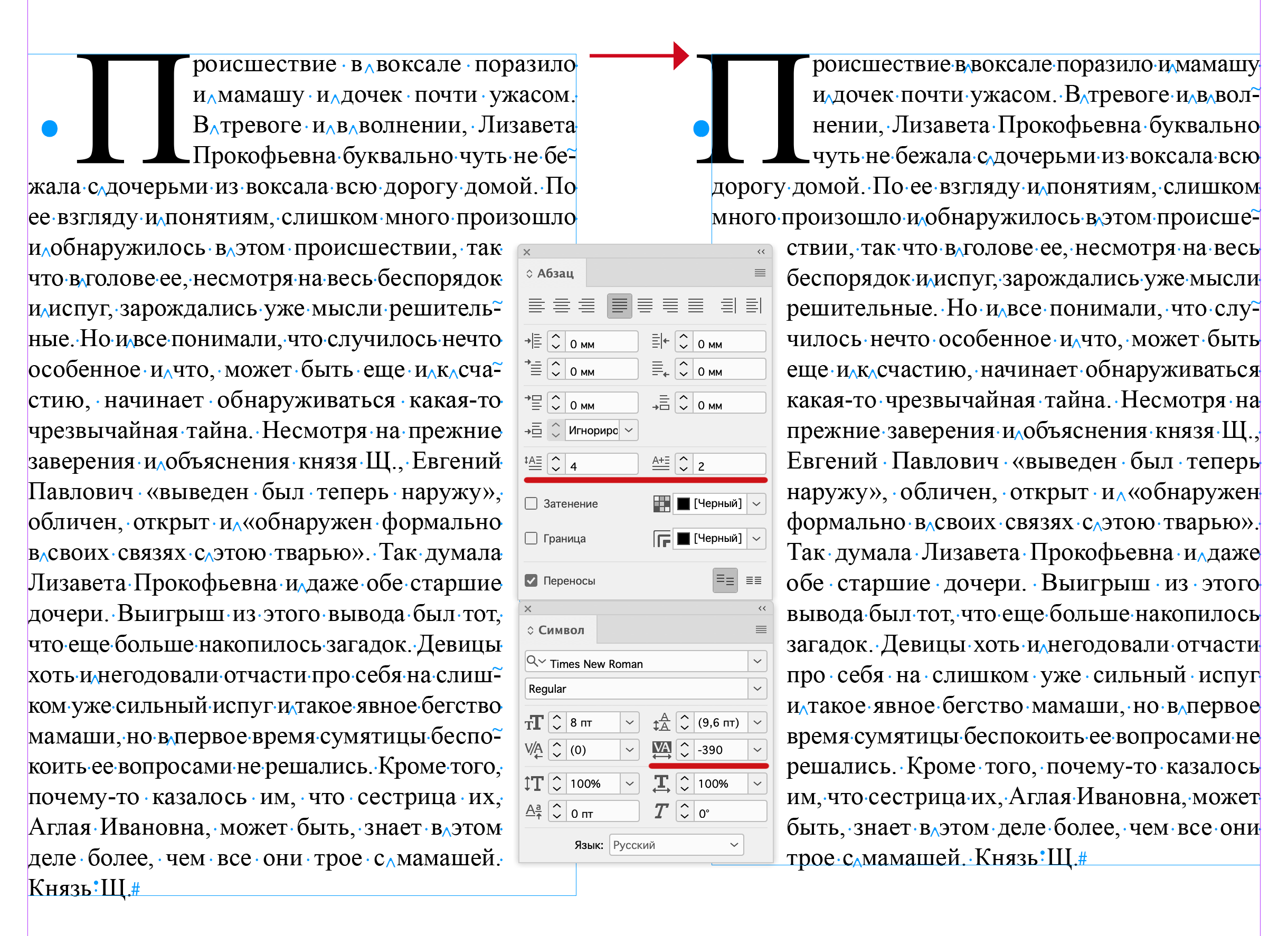
В отличие от Иллюстратора, в ИнДизайне нельзя задать произвольный абзацный отступ за границу фрейма через отрицательную величину. Что, во-первых, странно, а во-вторых — неудобно, поскольку это сильно облегчило бы жизнь любителям отрицательных абзацев. Кроме того, несовершенство индизайновской буквицы вынуждает визуально подравнивать ее левый край (или выносить кавычки) так же вручную, когда параметра Align left edge в абзацных стилях не хватает.
Проблема довольно неплохо (и намного изящней, чем настройка отдельного стиля для буквичного абзаца с положительным и отрицательным отступами) решается изменением параметров и ручной доводкой: перед буквой — будущей буквицей ставится пробел, а буквицей назначаются не один, а два первых символа. Затем пробелу присваивается требуемый отрицательный трекинг. Можно назначить несколько пробелов, это зависит от того, насколько буквицу нужно выдвинуть, но одного, максимум двух обычно хватает.
Вот отличный и свежий живой пример, когда буквица потребовала такой корректировки — книга Дмитрия Гаричева «Река Лажа» (Санкт-Петербург, изд-во «Князев и Мисюк», 2026). Не берусь утверждать, что был применен описанный способ, но главное, что результат тот же.

Иллюстрации любезно предоставлены издателем.
Засечки у буквицы К выдвинуты меньше, чем у М, потому что в противном случае М «провалилась» бы в полосу набора, а сейчас левая вертикаль в обоих случаях прекрасно согласована и с текстом, и с картинкой.
В приведенном примере хочется отметить и удачное решение постановки колонцифр. Они стоят по правому краю, но — с некоторым отступом, поэтому не отрываются от полосы набора.
Поддержка буквицы прописными (предпочитаю в таких случаях капители, когда они есть, но не настаиваю) может быть автоматизирована через вложенный стиль — для нескольких слов или даже строк либо до маркера «Символ конца вложенного стиля».

Этот маркер (Текст → Вставить специальный символ → Другое → Конец вложенного стиля в заданной позиции) придется ставить вручную: пройтись по тексту заранее с копировать/вставить либо назначить его на горячую клавишу (Редактирование → Комбинации клавиш).
˙• 2 •˙
Текст обрамляет буквицу по прямоугольному боксу, и в некоторых гарнитурах наклоны литер А, Д, Л, М, У (латинских A, M, V, W) образуют не очень приятные пустоты вокруг. Можно постараться и избежать этого.

Не всякая гарнитура требует подобного ухищрения, но в большинстве простых случаев абзац с буквицей, доработанный таким образом, выглядит изящней.
Навести красоту (условную) поможет малоупотребимая опция «Компоновщик»: Шрифт → Вставить спецсимвол → Другое → Компоновка/Без соединительного элемента (Type → Insert special characters → Other → Joiner).
У буквицы есть зависимые строки — те, что назначаются в опциях ее высоты, — вот их-то мы с помощью joiner’а и освобождаем от рабства. После «соединительного элемента» остается поставить пробел в начале первой строки, а остальные зависимые строки при необходимости аккуратно разбить искусственным прерыванием (Shift+Enter).

Дальнейшая регулировка производится так же, как в совете №1 для буквицы — пробелам задается отрицательный трекинг, строка уползает влево на какое нужно расстояние. Кстати, при скосе, как у буквы У (снизу вверх слева направо) этот joiner вообще не нужен — хватит разрыва строки и пробела.
Если для обрамления большой буквицы с сильным наклоном не хватает штатного максимального значения трекинга (−1000) на одном пробеле, можно поставить два, три и более пробелов и регулировать их оптом — трекинг суммируется.

В первой буквичной строке после joiner’а стоит целых четыре пробела, во второй — три, в третьей — два, в четвертой — один. И все задвинуты в минус по максимуму.
˙• 3 •˙
Выступающая над строками буквица на скорую руку, когда некогда или попросту лень возиться с дополнительным символьным стилем, делается проще простого. Первому символу в опциях настройки буквицы задается необходимое количество строк, но эти строки отбиваются дополнительными абзацами.

˙• 4 •˙
Команды разработчиков Иллюстратора и ИнДизайна не дружат семьями, и в результате на месте суперудобной опции Reset bounding box, позволяющей обнулить рамку преобразований объекта при любом угле его поворота, в ИнДизайне мы имеем лишь фитюльку под названием clear transformations (через меню «Объект» или напрямую с верхней панели), которая просто обнуляет все повороты-развороты. А ведь иногда нужно, чтобы произвольно повернутая фигура управлялась именно базовой рамкой.
- Закинуть повернутый объект в Иллюстратор, затем забрать его и вставить обратно в ИнДизайн. (Управляющая рамка станет базовой, но это добавит лишний образец цвета.)
- Специальной вставкой (Opt+Cmd+V) поместить повернутый объект в пустой графический фрейм. (Возникнут некоторые сложности с последующим управлением.)
- Гораздо удобней поверх повернутой фигуры нарисовать объект-кондуктор, а затем объединить его с фигурой через Объект → Обработка контуров → Добавление.

Треугольник приведен для наглядности. На практике приходится иметь дело с более сложными векторными объектами, поэтому и кондуктор рисуется махонький — такой, чтобы не выйти за границу рисунка и не добавить лишних элементов. От размера кондуктора все равно ничего не зависит.

˙• 5 •˙
Хочется напомнить о забытом в силу редкости, но эффектном оформительском приеме — подмене заглавных букв.

Подстановку заглавных легко сделать автоматической — через правило GREP в стиле абзаца...

...или с помощью ручной GREP-замены: «Все прописные» → [стиль символа]».

Если книга больше 350–400 полос, а значительные правки не предстоят, компьютеру понравится второй способ — как менее ресурсоемкий.
˙• 6 •˙
Известная многим по книгам Яна Чихольда иррациональная пропорция 1:1,538 предполагает, что ширина книжной страницы равна основанию равностороннего пятиугольника, а высота — высоте того же пятиугольника.

(Рассказывая об этой пропорции, часто говорят о равностороннем пятиугольнике, вписанном в окружность, хотя окружность здесь вообще ни при чем — она нужна лишь для построения равностороннего пятиугольника на бумаге с помощью циркуля и линейки.)
Однако если в уже имеющуюся полосу (любую, включая квадрат) поместить окружность, диаметр которой будет равен высоте этой полосы, а затем вписать в эту окружность равносторонний пятиугольник, то высота получившегося сегмента оказывается весьма пригодной для последующих расчетов ширины корешкового поля.

˙• 7 •˙
Для расчета гармонических полей иногда рекомендуют три правила библиотекаря Густава Мильхзака (1850–1919) — одно главное и два дополнительных отношения корешкового, верхнего, внешнего и нижнего полей:
которые были им выведены путем измерений огромного количества доступных книг.
Некоторые уважаемые профессионалы эти правила часто упоминают, хвалят и, безусловно, за дело, но вот незадача: от чего отталкиваться в расчетах? Два — чего? Три — чего? Четыре, пять, шесть — чего?!
В разных справочных материалах и обсуждениях рекомендуют «2» считать ½ типографского квадрата, то есть 24 пт, однако это ≈8,5 мм, а значит при толщине книги среднего формата страниц хотя бы в двести такие гармонические поля слипнутся визуально даже при хорошей раскрываемости. Честно говоря, и минимальные поля в 10 мм (по ГОСТ Р 7.0.16—2014 и ряду других) мало куда, кроме книжек-малышек, годятся, так что про 8,5 мм сразу можно забыть.
Что же делать? Есть вариант погармоничней и поживей полуквадрата:
После выбора интерлиньяжа основного шрифта высота страницы переводится в пункты, а полученное значение делится на выбранный интерлиньяж.
Возьмем, к примеру, формат 145×215 мм, шрифт Literata и на приблизительном фрейме настроим читабельность. У меня получилось 10/13,2 пт. Высота страницы в пунктах — 609,449. Прямо в окошечке значения (ИнДизайн позволяет производить простые вычисления непосредственно в формах) делим:
А 46,17 пт — это ≈16,3 мм, уже что-то.
Приняв полученное значение за «2» (округлим для наглядности до 16), посчитать остальное по Мильхзаку совсем просто: 16 : 24 : 32 : 48 мм.

˙• 8 •˙
В книгах с КБС (в «мягкой обложке») бесполезно рассчитывать поля по стандартному пути, когда корешковое — самое маленькое, а размеры остальных увеличиваются по часовой стрелке: верх, внешнее, низ. Тень корешка при уменьшенном склейкой угле раскрытия непредсказуемо «съест» внутреннее поле.
Вывести формулу, которая позволила бы определить ширину внутреннего поля с учетом плотности бумаги, толщины блока, типа клея и прочих факторов, не удалось — слишком много переменных, но нашлось более простое решение.
Глаз радует симметрия разворота (в частных случаях — и асимметрия, которая продумана, а не получилась по недосмотру, но речь не о них), а это значит, что поля можно рассчитать как обычно, но потом поменять местами внутренне и внешнее.

В окне программы это смотрелось непривычно, но в физическом воплощении полностью себя оправдало.
˙• 9 •˙
ИнДизайн славится родовыми травмами, которые передаются по наследству от версии к версии. Одна из таких травм — опция «Переносить слова, набранные заглавными буквами» (Hyphenate Capitalized Words) во вкладке «Переносы» абзацного стиля.
Логика верстки подразумевает, что включение этой опции сохранит нетронутыми только аббревиатуры, и какое-нибудь НИИЧАВО останется на строке как есть.
Более того — даже в официальной справке Adobe так и написано: «Чтобы предотвратить перенос слов, набранных прописными буквами, отмените выбор этого параметра».
На деле отключение Hyphenate Capitalized Words приводит к тому, что переносов лишаются любые слова, содержащие хотя бы одну прописную букву: Имена, Фамилии, Отчества, Прозвища и Клички, Названия Музыкальных Альбомов и Газет, Названия литературных произведений, Праздники, Организации, а также все виды Топонимов. В любом языке и при любом компоновщике абзацев.

Нелепо, но излечимо. Создаем символьный стиль с единственным базовым атрибутом «Без Переносов» («No Break»; а стиль традиционно называется nobr). Затем в нужном стиле абзаца опцию «Переносить слова, набранные заглавными» включаем, но добавляем в том же стиле GREP-правило: применить nobr к \u\u+ (т.е. «к двум и более прописным»).

˙• 10 •˙
Числовая последовательность, описанная средневековым математиком Фибоначчи:
0, 1, 1, 2, 3, 5, 8, 13, 21, 34, 55, 89, 144, 233...
— в которой первые два числа равны 0 и 1, а каждое последующее является суммой двух предыдущих, иногда может быть применена в расчетах книжной полосы самым неожиданным образом.
Предположим, что популярные каноны, ГОСТы и рекомендации не слишком интересны, и что корешковое поле за точку отсчета принимать не след. От чего еще можно оттолкнуться? А вот привычки человека все упорядочивать, когда задан какой-либо основательный ориентир — например, количество строк подобранного кегля. Читатель не станет их подсчитывать, но всегда заметит ничем не обоснованную смену интерлиньяжа.

Точно так же, по сути — в фоновом режиме, подсознательно — читатель улавливает даже незначительный перекос высот полос набора и пропорции полей. А что если привязать верхнее и нижнее поле по какому-то общегармоническому принципу к ритму строк?
Разливаем текст снизу доверху так, чтобы выносные элементы касались краев и убираем строки снизу и сверху в соответствие упомянутому ряду Фибоначчи, где два соседних числа будут равны количеству удаленных строк сверху и снизу. Нуль по понятной причине во внимание не принимаем, одной строки тоже будет маловато, начнем с двух: 2 и 3, 3 и 5, 5 и 8, 8 и 13... (8 и 13, пожалуй, будет уже многовато, но, возможно, и подойдет куда).


˙• 11 •˙
Забавно, а может, и закономерно, что и пропорция золотого сечения (1,618), и упомянутая выше иррациональная пропорция (1,538), и числовой ряд Фибоначчи (0, 1, 1, 2, 3, 5, 8, 13, 21) вполне пригодны для расчета отношения текст/заголовок.


9 пт — 14,562 пт — 23,561 пт.
˙• 12 •˙
Самое время упомянуть нештатный метод установки интерлиньяжа. Способ элементарный, исходящий из доверия к труду шрифтовиков. (Ответственных, разумеется, шрифтовиков.)
Шрифт — это же конгломерат пропорций и гармоний, вот и примем как данность, что выносной элемент гармонии подчинен. А это значит, что расстояние между выносными элементами, равное еще одному выносному элементу, для читательского глаза будет приятней.

И вот что получается в сравнении:

˙• 13 •˙
Кто бы что ни говорил и как бы ни изощрялся в макетах, а постраничные сноски всегда немного портят картину верстки. Там короткая, сям длинная, какой-нибудь еще нелепый курсив затешется вроде «(фр.)» или «Примеч. ред.», норовящий коротким своим хвостиком перескочить на следующую строку.
Сделаешь по правилам кегль тела сноски меньше основного набора (и, соответственно, меньше интерлиньяж) — скачет отступ от текста. Отвяжешь сноску от привода, оставив единый с основным текстом интерлиньяж, — и сильно меньше кегль сноски уже не установишь, слишком светло выходит... Большие сноски еще и не выверстать толком, а, разнесенные на две и более страниц, выглядят они кошмарно.
А знак сноски? Это же настоящее мучение для читателя. Ему и так скакать глазами вверх и вниз, а тут вдобавок или звездочки, которые аккуратны, но только если сносок на странице не больше двух, или цифры, которые солидны, но когда количество сносок при сквозной их нумерации переваливает за второй десяток (не говоря о третьем) — выглядят, как кривые бородавки...
...Но работать со сносками все равно придется.
Первое главное условие для хорошего оформления сноски (если она не будет выделена в макете как-то по-особенному, цветом или формой) — создать отдельный символьный стиль для знака, по возможности не пользуясь автоматическим надстрочным индексом. Будет совсем хорошо, если гарнитура поддерживает надстрочные символы Open Type.

Отличие надстрочников Open Type — в отрисовке. Их засечки, наплывы, капли, скругления, перекладины и прочие части (как и у отдельного набора капителей, когда он есть в кассе шрифта), соответствуют основному набору, а не выглядят светлее и тоньше, и потому эти символы не выбиваются из рисунка верстки. Хотя и некоторой коррекции часто требуют, а именно — уменьшения кегля и последующей регулировки высоты.

Понятно, что и при доработке они все еще отрывают знаки препинания от слов и смотрятся лишними выносными элементами, не характерными для русского языка, но уже не слишком-то выпирают, не царапают взгляда. И да, при уменьшении кегля они тоже осветляются, но не так критично, как индекс.
Ну а если с гарнитурой не повезло¹, то придется оперировать тем, что есть: подгонять размер, аккуратно добавлять к цифре или астериску обводку, корректировать базовую, а иногда и менять пропорции символа.
¹ Тут появляются вопросы к дизайнеру — разработчику макета. К сожалению, верстальщики — будучи, по сути, последним звеном в производстве, на котором сходятся все допущенные ранее ошибки — довольно часто вынуждены мириться, бороться и (или) находить компромиссы с двумя видами некомпетентности коллег: дизайнерского «Я художник, я так вижу» и «Я редактор, я главнее».
С телом сноски дело обстоит проще. Опять же, если иное не предусмотрено макетом, то абзацный отступ сноски остается таким же, как у основного текста, а знак сноски в теле ставится так, как потребует шрифт:

1. Знак сноски по левому краю набора, текст сноски — общий абзац, остальные строки начинаются под ним.
2. Знак сноски начинается на общем абзаце.
3. Знак сноски отстоит, как в п. 1, но тело сноски повторяет основной набор.
4. Тело сноски начинается с абзаца, знак сноски вынесен влево.
Последний пункт предполагает, что у всех сносок с помощью табуляций знак выровнен вправо, текст — влево. Особенно актуально это для сносок-звездочек, и подробнее о том, как настроить такое выравнивание, можно прочитать в «Субпродуктах».
Сноски, при их изобилии, лучше всего размещать в конце книги, не слушая рассуждений, как это якобы неудобно читателю. Читателю гораздо неудобнее будет скакать глазами вверх-вниз по страницам. Однако бывает, что сноски с коротким телом в 1–4 слова встречаются в тексте относительно редко, но при этом соседствуют и здорово проваливают низ полосы.
Решение подсмотрено в довоенных советских и зарубежных изданиях: сноска (-и) верстается не в полосе набора, а под ней:

Еще одна — совсем уж необычная красота, да и красота, можно сказать, в кавычках, но имеющая право на жизнь в наших стесненных бытом условиях — расположение знака сноски так, чтобы он не отрывал знаков препинания. Как отраслевой стандарт — не порекомендую (да и не со всеми шрифтами это проходит, но там, где проходит, смотрится интересно).

Значительный минус этого варианта — трудоемкость.
И еще одна художественная постановка, если все знаки сносок стоят только перед пробелом, многоточием, точкой и запятой:

И последнее — о сносках, приходящихся на концевую страницу. Под оригинальной публикацией возникали споры, но опыт с разными шрифтами и оформлениями показал, что все же подтянутая сноска делает концевую полосу набора еще более законченной. Особенно когда основного текста маловато, а сноска короткая.

Минус — отсутствие полной автоматизации: край фрейма придется поднимать либо вручную (все же такие сноски встречаются не слишком часто), либо — замечание телеграм-канала «Верстка» — назначать на фрейм опцию автоматической установки размера...

...и создавать соответствующий стиль объекта с горячей клавишей. (Но все равно незначительная ручная регулировка потребуется.)
˙• 14 •˙
Когда точное название нужного пункта в меню еще помнишь, но глаз от работы уже замылился, выручает нажатие Cmd+Opt+Shift (Ctrl+Alt+Shift) перед кликом — меню выстраивается в алфавитном порядке и без групп.

˙• 15 (бессистемные советы) •˙
Когда короткий список встречается один раз на огромный текст, создавать для него отдельный стиль — только лишняя морока. Проще подбить хвосты строк, установив в нужном месте маркер Indent To Here («Произвольный отступ»), однако при этом возникает необъяснимый баг: слетает оптическое выравнивание правого края и начинается пляска пробелов и переносов. Проблема решается принудительным включением «Многоязычного компоновщика абзацев».

Формула поиска GREP [A-z]+, так часто выручающая в русскоязычных текстах, когда надо отыскать редкие английские слова для установки им определенных атрибутов, работает и с другими языками, например, с греческим: [α-ωΑ-Ω]+. Правда, специфические буквы вроде немецких умлаутов-эсцетов, скандинавских Æ, Ø, Å и т.п., а также буквы со встроенной диакритикой так найти не получится.
(И тут напрашивается скрипт со сложным поиском по диапазонам символов Unicode и возможностью присвоения найденному необходимого языка с одновременным созданием соответствующего символьного стиля.)
Чтобы найти знаки сносок — мало ли, понадобилось — любой из них проще скопировать и вставить в поиск, в обычный или GREP, где он превращается в маркер ^F или в ~F, а дальше можно спокойно заниматься установкой параметров. Но это если сноски постраничные. Знаки концевых сносок копируются и выдают при вставке в форму поиска такой же маркер, однако результат получается нулевой. Дело в том, что маркеры для поиска концевых сносок выглядят иначе: ^U (~U для GREP). Совсем не очевидно, особенно во время аврала.
В поисковых шаблонах этот параметр, разумеется, есть: Markers → Endnote reference marker.
Еще одна неочевидность — установка произвольного цвета в стиле символа. Параметр «Нет», который перечеркнутый, в палитру включен, а «Любой» (с вопросиками) — нет. Чтобы его установить, в палитру нужно кликнуть с зажатой клавишей Cmd (Ctrl).

Непечатная дрянь вроде «синего двоеточия», которая лезет из Ворда, верстке не мешает, но отвлекает и бесит тем, что не копируется в буфер так, чтобы можно было ее спокойно вставить в поиск ИнДизайна и удалить, заменив ни на что.

В панели Info этот символ отображается как 0xFEFF, и если в поиск ввести параметр <00FEFF> (в угловых скобках и заменив x на ноль), всё находится и удаляется.
Так же помогает одолеть множественный вордовский мусор скрипт Manage text anchors.
Не столько совет, сколько напоминание — о встроенных в ИнДизайн скриптах. Не все они нужны ежедневно, но некоторые иногда сильно выручают. Разбить объект на части, нарисовать вокруг выделенного объекта направляющие, рассортировать строки по алфавиту, добавить метки реза и тому подобное.
Список встроенных скриптов, дополнительные «скрипты сообщества» и описание их работы — в официальной справке Adobe.
«Скриптам сообщества» следует уделить особе внимание, поскольку иногда там попадаются настоящие бриллианты вроде Snap Margins to Text Frame Ариэля Уолдена. Этот сценарий меняет поля (внимание: во всём документе!) под настроенный по желанию текстовый фрейм — невероятно удобно на начальных этапах разработки макета, особенно для тех, кто работает уже «на глазок».